

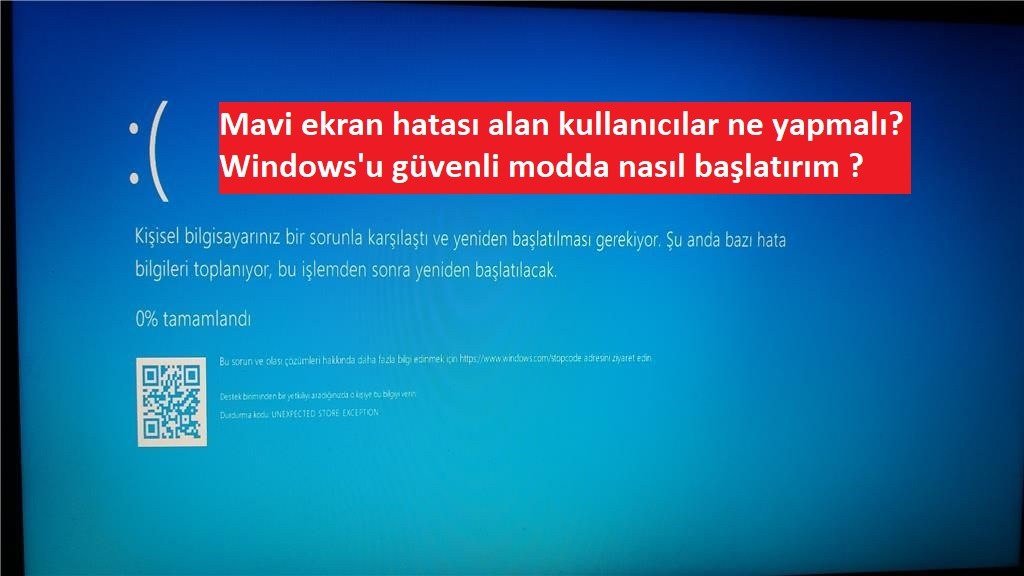
Adım adım çözüm yöntemi ..
CrowdStrike yazılımında yaşanan problem küresel çapta krize neden oldu. Havayolu şirketleri, bankalar, marketler ve hastaneler kilitlendi. Peki CrowdStrike sorunu nasıl çözülür? Mavi ekran hatası alan kullanıcılar ne yapmalı?
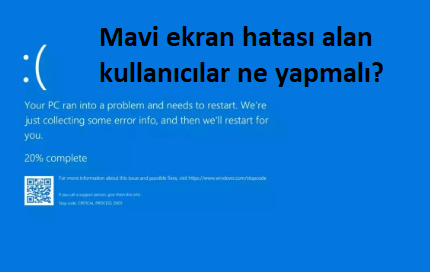
Ulusal Siber Olaylara Müdahale Merkezi (USOM) sosyal medya hesabından CrowdStrike sorununa ilişkin bir de çözüm yolu paylaştı. Kurumdan yapılan açıklamada, sorunu yaşayan kullanıcıların şu yolu izlemesi istendi:
“Windows’u Güvenli Modda veya Windows Kurtarma Ortamında başlatın.
C:\Windows\System32\drivers\CrowdStrike dizinine gidin.
“C-00000291*.sys” ile başlayan dosyayı bulun ve adını değiştirin
Bilgisayarı normal şekilde yeniden başlatın.”
Windows’u güvenli modda nasıl başlatırım ?
Windows’u Güvenli Modda başlatmak, bilgisayarınızda sorun giderme ve belirli sorunları teşhis etme için yararlı olabilir.
İşte Windows 10 ve Windows 11’de Güvenli Mod’a nasıl gireceğinizi adım adım anlatan yöntemler:
Yöntem 1: Ayarlar Menüsü Üzerinden Güvenli Mod
- Başlat Menüsünü Açın: Başlat menüsüne tıklayın veya
Windowstuşuna basın. - Ayarlar’ı Açın: Ayarlar dişli simgesine tıklayın.
- Güncelleştirme ve Güvenlik:
Güncelleştirme ve Güvenlikseçeneğine tıklayın. - Kurtarma: Sol menüden
Kurtarmaseçeneğine tıklayın. - Gelişmiş Başlangıç:
Gelişmiş başlangıçbaşlığı altındakiŞimdi yeniden başlatbutonuna tıklayın. - Sorun Gider: Bilgisayarınız yeniden başladığında,
Bir seçenek belirleyinekranındaSorun Giderseçeneğine tıklayın. - Gelişmiş Seçenekler:
Gelişmiş seçeneklere tıklayın. - Başlangıç Ayarları:
Başlangıç Ayarlarıseçeneğine tıklayın. - Yeniden Başlat:
Yeniden başlatbutonuna tıklayın. - Güvenli Mod Seçenekleri: Bilgisayarınız yeniden başladığında,
Başlangıç Ayarlarıekranında4tuşuna basarakGüvenli Modu veya5tuşuna basarakAğ ile Güvenli Modu seçin.
Yöntem 2: Shift + Yeniden Başlat Kısayolu
- Başlat Menüsünü Açın: Başlat menüsüne tıklayın veya
Windowstuşuna basın. - Güç Menüsü: Güç simgesine tıklayın.
- Shift Tuşu:
Shifttuşuna basılı tutun veYeniden Başlatseçeneğine tıklayın. - Sorun Gider: Bilgisayarınız yeniden başladığında,
Bir seçenek belirleyinekranındaSorun Giderseçeneğine tıklayın. - Gelişmiş Seçenekler:
Gelişmiş seçeneklere tıklayın. - Başlangıç Ayarları:
Başlangıç Ayarlarıseçeneğine tıklayın. - Yeniden Başlat:
Yeniden başlatbutonuna tıklayın. - Güvenli Mod Seçenekleri: Bilgisayarınız yeniden başladığında,
Başlangıç Ayarlarıekranında4tuşuna basarakGüvenli Modu veya5tuşuna basarakAğ ile Güvenli Modu seçin.
Yöntem 3: Komut İstemi Üzerinden Güvenli Mod
- Komut İstemi:
cmdyazın veKomut İstemini yönetici olarak çalıştırın. - Komut Girin: Aşağıdaki komutu girin ve
Entertuşuna basın:shellKodu kopyalabcdedit /set {current} safeboot minimal - Yeniden Başlat: Bilgisayarınızı yeniden başlatın.
- Güvenli Mod: Bilgisayarınız Güvenli Modda açılacaktır.
- Güvenli Moddan Çıkış: Normal moda geri dönmek için, tekrar Komut İstemi’ni açın ve aşağıdaki komutu girin:shellKodu kopyala
bcdedit /deletevalue {current} safebootArdından bilgisayarınızı yeniden başlatın.
Bu adımlar, Windows 10 ve Windows 11 için geçerlidir. Windows’un önceki sürümlerinde de benzer adımlar uygulanabilir, ancak menü ve seçenek isimleri farklılık gösterebilir.
MICROSOFT AÇIKLAMA YAPTI
Microsoft, hizmetlerine erişimde aksaklık yaşandığını ancak sorunu hafifletici önlemler alınmaya devam edilirken hizmetlere erişimde iyileşme görüldüğünü bildirdi.
Bir yanıt yazın